

テンプレートファイルに関して
こちらは、2024年6月以前に利用していたテンプレートファイルやパラメータシートを利用する場合のマニュアルとなります。
パラメータシートの設定
テンプレートファイルを利用するための各種設定を行うシートです。
接続するサブドメイン名やテーブル、アップロード方式の指定等ができます。
2024年7月以降にパラメータシートを新たに作成する場合は、スマコレアドインの 設定 > パラメータシート からパラメータシートを新規作成します。
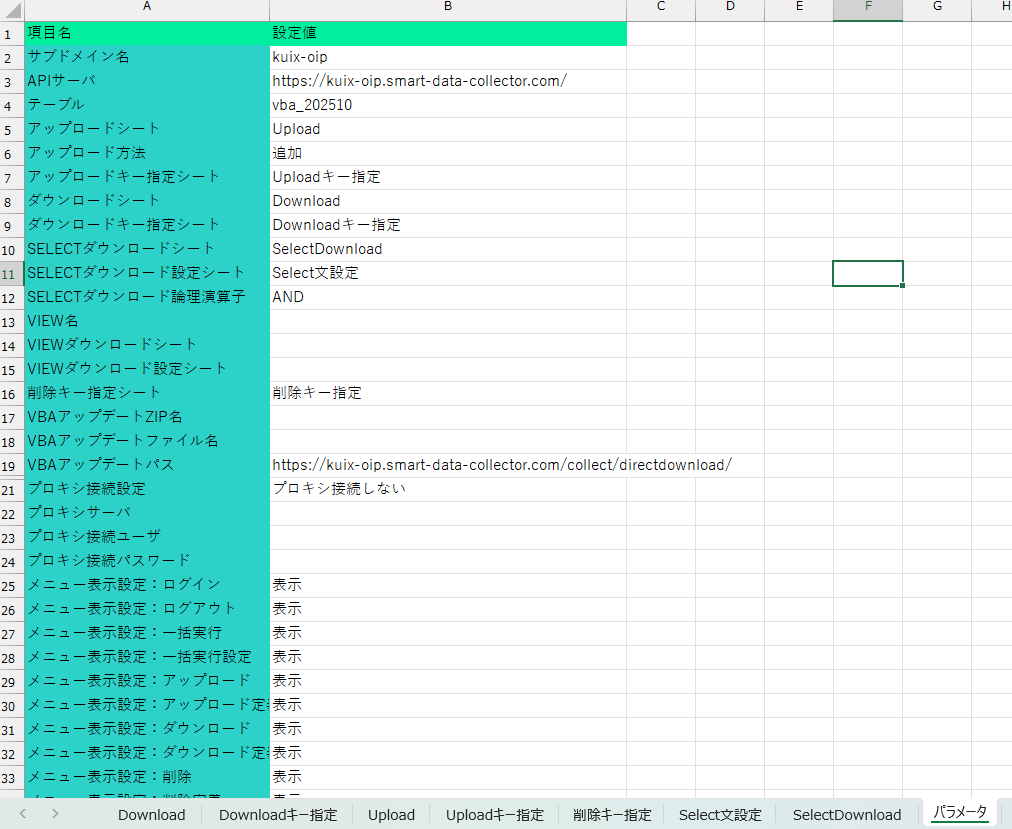
パラメータシートの各項目は以下の通りです。
| 項目名 | 設定値の説明 |
|---|---|
| サブドメイン名 | 個別に発行されているサブドメイン名を入力します。 |
| APIサーバ | API接続に使用するAPIサーバが入力されています。 |
| テーブル | 接続するテーブル物理名を入力します。 |
| アップロードシート | アップロードに使用するシート名を入力します。 |
| アップロード方法 | 追加、更新、全件洗替、キー指定洗替から選択します。(詳細は次ページ参照) |
| アップロードキー指定シート | アップロードキー指定に使用するシート名を入力します。 |
| ダウンロードシート | ダウンロードに使用するシート名を入力します。 |
| ダウンロードキー指定シート | ダウンロードキー指定に使用するシート名を入力します。 |
以下、入力イメージです。
※アップロードシートやダウンロードシート等に紐づく各シートはお客様にて作成をお願いします。
| 項目名 | 設定値の説明 |
|---|---|
| SELECTダウンロードシート | SELECTダウンロードに使用するシート名を入力します。 |
| SELECTダウンロード設定シート | SELECTダウンロード設定用シートのシート名を入力します。 |
| SELECTダウンロード論理演算子 | SELECT文の論理演算子を指定します。 |
| 削除キー指定シート | 削除キー指定に使用するシート名を入力します。 |
| VBAアップデートZIP名 | VBA自動アップデート用zipファイル名を入力します。 |
| VBAアップデートファイル名 | VBA自動アップデート用元ファイル名を入力します。 |
| VBAアップデートパス | アップデート用元ファイルを配置しているURLを入力します。 |
| プロキシ接続設定 | プロキシ接続をするか選択をします。 |
| プロキシサーバ | 接続するプロキシサーバ名を入力します。 |
| プロキシ接続ユーザ | 接続するプロキシ接続ユーザを入力します。 |
| プロキシ接続パスワード | 接続するプロキシ接続パスワードを入力します。 |
以下の項目は、リボンのSMACOLLEメニューに搭載されている「アップロード」「データ削除」「ダウンロード」「ポータル」ボタンの表示/非表示切り替えや、任意のマクロを割り当てたボタンを作成するための設定値です。(ご参考: 4-11 リボンメニューカスタマイズ機能 )
| 項目名 | 設定値の説明 |
|---|---|
| メニュー表示設定:アップロード | 『アップロード』ボタンを表示するか選択をします。 |
| メニュー表示設定:ダウンロード | 『ダウンロード』ボタンを表示するか選択をします。 |
| メニュー表示設定:削除 | 『削除』ボタンを表示するか選択をします。 |
| メニュー表示設定:ポータル | 『ポータル』ボタンを表示するか選択をします。 |
| メニュー表示設定:ユーザ設定1 | 『ユーザ設定1』ボタンを表示するか選択をします。 |
| メニュー表示設定:ユーザ設定2 | 『ユーザ設定2』ボタンを表示するか選択をします。 |
| メニュー表示設定:ユーザ設定3 | 『ユーザ設定3』ボタンを表示するか選択をします。 |
| メニュー表示設定:ユーザ設定4 | 『ユーザ設定4』ボタンを表示するか選択をします。 |
| メニュー表示設定:ユーザ設定5 | 『ユーザ設定5』ボタンを表示するか選択をします。 |
| メニューラベル:ユーザ設定1 | 『ユーザ設定1』ボタンのラベルに表示する文字を入力します。 |
| メニューラベル:ユーザ設定2 | 『ユーザ設定2』ボタンのラベルに表示する文字を入力します。 |
| メニューラベル:ユーザ設定3 | 『ユーザ設定3』ボタンのラベルに表示する文字を入力します。 |
| メニューラベル:ユーザ設定4 | 『ユーザ設定4』ボタンのラベルに表示する文字を入力します。 |
| メニューラベル:ユーザ設定5 | 『ユーザ設定5』ボタンのラベルに表示する文字を入力します。 |
| マクロ名:ユーザ設定1 | 『ユーザ設定1』ボタンクリックで呼び出されるマクロ名を入力します。 |
| マクロ名:ユーザ設定2 | 『ユーザ設定2』ボタンクリックで呼び出されるマクロ名を入力します。 |
| マクロ名:ユーザ設定3 | 『ユーザ設定3』ボタンクリックで呼び出されるマクロ名を入力します。 |
| マクロ名:ユーザ設定4 | 『ユーザ設定4』ボタンクリックで呼び出されるマクロ名を入力します。 |
| マクロ名:ユーザ設定5 | 『ユーザ設定5』ボタンクリックで呼び出されるマクロ名を入力します。 |
アップロード方法の指定
サーバにアップロードする際は、パラメータシートでアップロード方法を指定します。
| アップロード方法 | 説明 |
|---|---|
| 追加 | アップロードシートの全てのデータが指定したサーバのテーブルに追加されます。アップロードシートとサーバのデータで主キーに重複があるとエラーになります。 |
| 更新 | アップロードシートのデータの主キーに一致するデータがサーバのテーブルに存在する時は上書きします。主キーが一致するデータがサーバに存在しない時は新規追加します。 |
| 全件洗替 | サーバのテーブルの全データを削除し、アップロードシートのデータを全件追加します。 |
| キー指定洗替 | Uploadキー指定シートで指定したキーのデータを削除して、アップロードシートのデータを追加します。 |
キー指定シートの設定
「Uploadキー指定」「Downloadキー指定」「削除キー指定」シートを利用することでアップロード/ダウンロード/削除を行う対象データを制限することができます。
・キーはポータルサイトのテーブル管理で設定したカラム物理名でセルB2~F2に指定します。
最低1つ指定必須(アップロードの場合は「アップロード方法:キー指定洗替」選択時のみ必須)、
AND条件で最大5つまで指定可能です。主KEY以外のカラムも指定できます。
・値を限定しないカラムには*(半角アスタリスク)を指定します。
全件対象にしたい場合は任意の1カラムで*を指定。
キーの値の組み合わせは、10件までOR条件として指定可能です。
下図が設定イメージです。
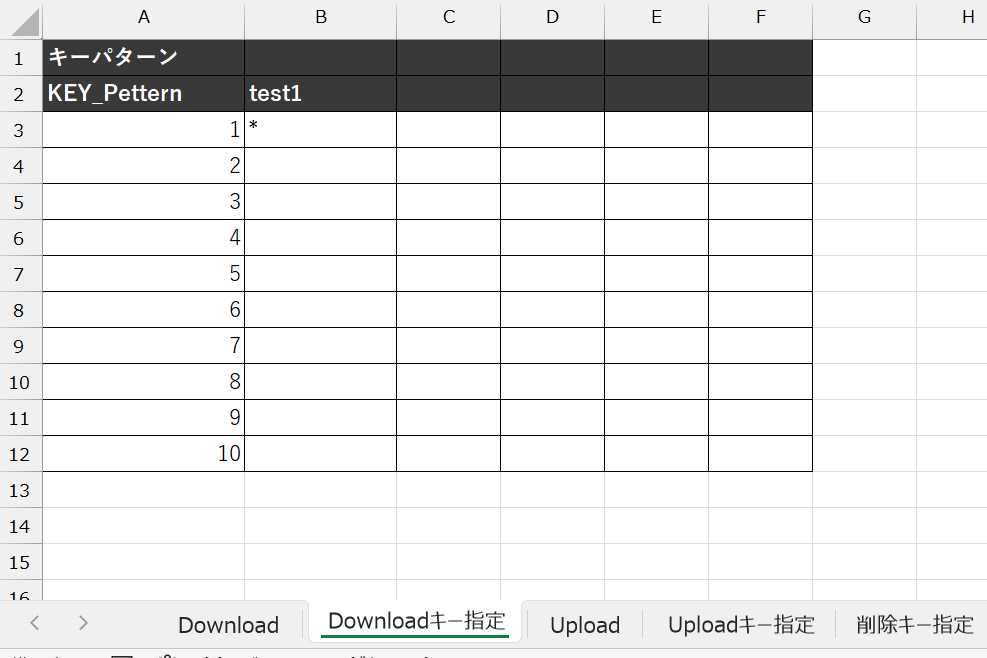
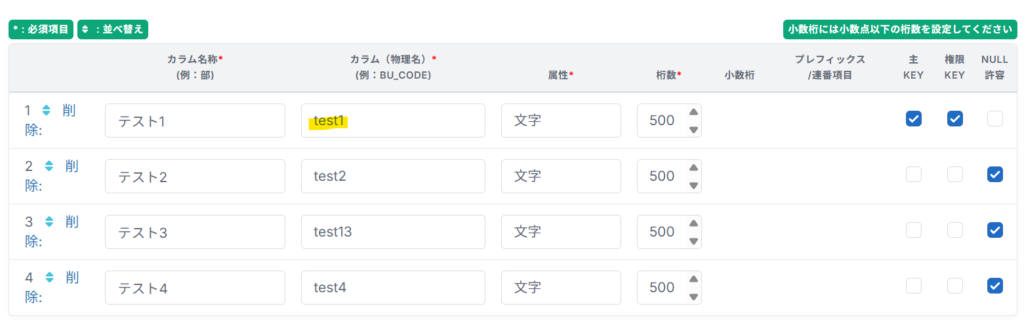
以下の実際のテーブル項目から、アップロード・ダウンロードをしたい条件にあたるキーを、
B2~F2に配置し、具体的な値を上図の3行目以降に記載するイメージです。
test1のカラム内の実際のデータにaaa、bbb、cccというデータがあり、aaaのデータを削除したい場合は、B3に”aaa”と記載します。
🔍 アップロード実行時は、パラメータシートで「アップロード方法:キー指定洗替」を選択した場合のみ、キー指定が有効です。
「アップロード方法:キー指定洗替」では、 指定されたキーに合致するデータのみサーバから削除され、Excelのアップロードシート内の合致するデータのみがアップロードされます。アップロードシートにキー指定に合致しないデータが含まれていても、エラーにはならず、無視されます。
アップロードデータの準備
- アップロードシート(パラメータシートでシート名指定)上に、ポータルサイトのテーブル管理で設定したテーブルの列構成でデータを準備します。
- 1行目には各列の項目名称(自由設定)、2行目に各列のカラム物理名(ポータルサイトの設定と完全一致)、3行目以降にアップロードするデータを設定します。
下図はイメージです。
🔍 先にダウンロードするとサーバのカラム物理名を取得できます。
アップロード
パラメータシートのテーブル名、アップロード方法、Uploadキー指定シートの入力内容(アップロード方法=キー指定洗替の時)、Uploadシートの内容を確認します。
ポータルサイトで対象テーブルへのユーザ登録&ユーザ権限登録がされていることを確認します。
問題なければ、ログインした状態でSMACOLLEアドインの「アップロード」、続いて「開始」をクリックします。
🔍 サーバのテーブル管理で設定した主KEY項目が重複する行がアップロードシート内にあるとアップロードが失敗します。ただし、アップロード方法=更新の時は、エラーとならず、重複行のいずれか1件が反映されます。
ダウンロード
Downloadキー指定シートにダウンロードしたいデータを限定する条件を指定します( 4-4 参照)。Downloadシートはダウンロード結果で全件置き換えられますので、必要に応じて前回のダウンロード結果を別シートにコピーしてください。
ログインした状態でSMACOLLEメニューの「ダウンロード」、続いて「開始」をクリックします。
キー指定に合致するデータがない場合は、カラム名称とカラム物理名のみがダウンロードされます。
🔍 サーバのユーザ権限設定でダウンロード権限を設定している場合は、権限の範囲内のでデータのみダウンロード可能です。
削除
削除キー指定シートに削除したいデータを限定する条件を指定します( 4-4 キー指定シートの設定 参照)。
下図はイメージです。
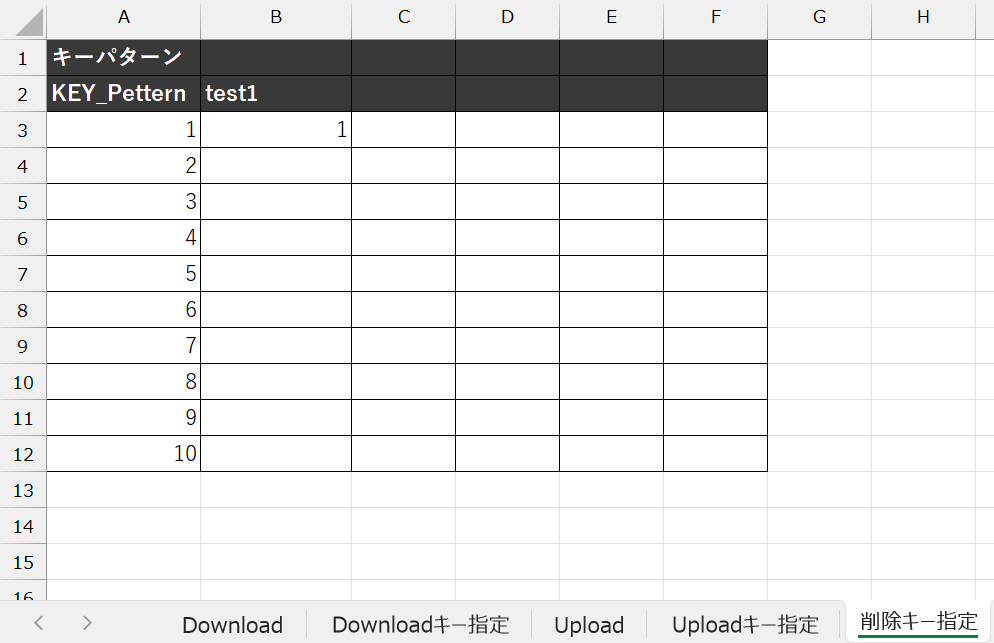
ログインした状態でSMACOLLEメニューの「データ削除」、続いて「削除」をクリックします。
キー指定条件が適切かの確認と削除データのバックアップとして、削除する前に同じキー指定条件でダウンロードすることをお勧めします。
🔍 以下のデータは削除されません。
・実行アカウントの権限範囲外のデータ
・オープン制御ありのテーブルで、オープンと明示されていないデータ
SELECT文機能
テーブルすべてのデータをそのまま取り出すだけでなく、条件を付けたり制限をかけてデータを取り出す機能です。
複数テーブルを組み合わせて同時にデータを取り出すことも可能です。
SELECT文機能は、2024年7月以降新たに作成することはできません。
使用する際はスマコレ問い合わせ窓口までご相談ください。
SELECT文機能はマクロの設定が必要となります。
サンプルVBAコードを 5-4 テンプレートファイルの為のVBAサンプルソース に記載しておりますのでご利用ください。
SELECT文機能-Select文設定シート
SELECT文機能を用いてダウンロードデータを指定するには、Select文設定シートにてパラメータを設定します。
演算子などはプルダウンで選べる条件が指定可能です。
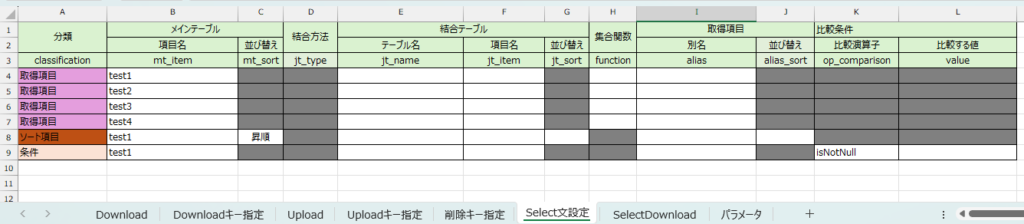
SELECT文機能-SelectDownloadシート
SELECT文機能を用いてダウンロードしたデータはSelectDownloadシートに貼り付けられます。
SELECT文機能-取得項目
「取得項目」は取得する項目列を指定して、任意の列データのみを抽出することができます。
SELECT文機能-条件指定
「条件指定」は取得する項目に対して、指定した任意の値と条件に合致するデータを抽出することができます。
SELECT文機能-集合関数とグループ化項目
取得項目に対して集合関数を指定すると、指定した列の値を集計した結果をダウンロードできます。
集計単位は「グループ化項目」で指定した列の値を基準としたグループで行います。
●【SELECT Download】を実行
「グループ化項目」で指定した列の値ごとのグループで「取得項目」で指定した集計結果を返します。
集合関数で作成された新しい項目に対して条件指定等を行う場合は、「取得項目」列に項目名を入力してください。 
🔍単一テーブルでグループ化をせずに集合関数を使用した場合、集計されずそのままのデータが表示されます。
SELECT文機能-ソート項目指定
「ソート項目」は取得する項目に対して、「昇順」「降順」で表示順を指定することができます。
SELECT文機能-結合テーブル指定
接続しているテーブルとリレーションを持っている他のテーブルを結合して、複数テーブルのデータを同時にダウンロードすることができます。テーブルや結合キーは複数指定可能です。
🔍結合元テーブルはパラメータシートに設定された「テーブル」の項目となります。結合先に元テーブルを設定した場合、エラーとなります。
●【SELECT Downlod】を実行
結合したテーブルでデータをダウンロードします。
結合テーブルから取得する項目に対して条件指定等を行う場合は、「結合テーブル」列にテーブル名と項目名を入力してください。
リボンメニューカスタマイズ機能
リボンのSMACOLLEメニューに搭載されている「アップロード」「データ削除」「ダウンロード」「ポータル」ボタンの表示/非表示切り替えや、任意のマクロを割り当てたボタンを作成できる機能です。
パラメータシートで表示設定、割り当てマクロを指定し、保存をしてから再度Excelを開くと、指定したメニューの表示に切り替わります。
サンプルVBAコードを 5-5 リボンメニュー表示設定関数 に記載しておりますのでご利用ください。