

5-1 ユーザ棚卸機能
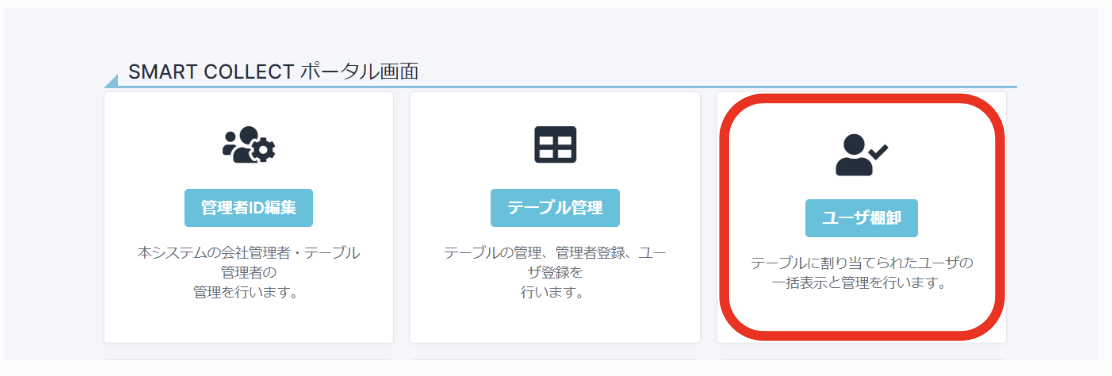
各テーブルのテーブル管理者、ユーザの一覧を、CSVにダウンロードすることができます。
ポータル画面の「ユーザ棚卸」メニューをクリックし、ユーザ棚卸画面を表示します。
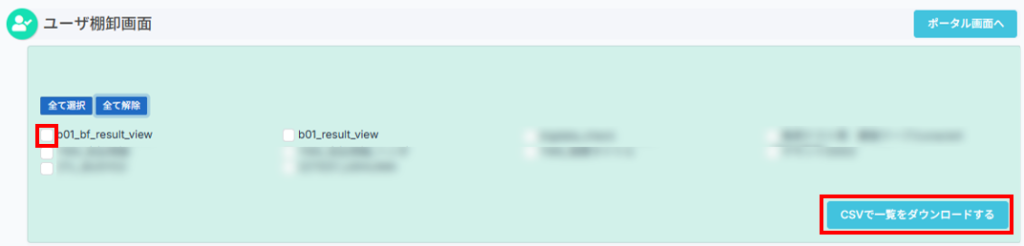
対象テーブルにチェックをいれ、「CSVで一覧をダウンロードする」を押すと、チェックをつけたテーブルの権限状況が確認できます。
5-2 ファイル連携機能
SMART DATA COLLECTORの特定のテーブルのデータをCSVファイルで他のサーバに自動送信するスケジュールを設定する機能です。
ポータル画面の「ファイル連携」メニューをクリックし、ファイル連携設定画面を表示します。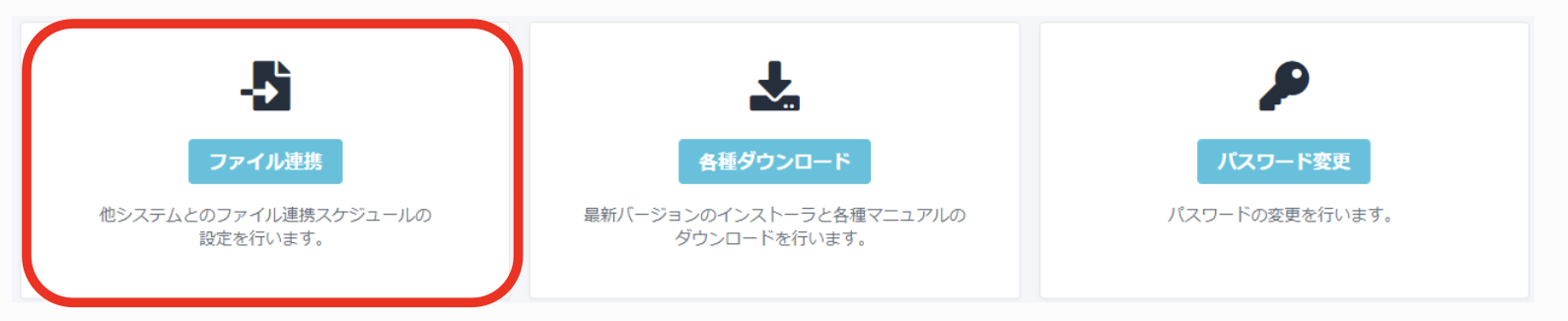
「新規作成」ボタンをクリックし、ファイル連携設定登録画面を表示します。

ファイル連携設定登録画面の各項目を入力し、「保存」ボタン、続いて「登録」ボタンを押します。
🔍 スケジュールは、日次(時間指定)または月次(1~31の日付と時間指定)が可能です。
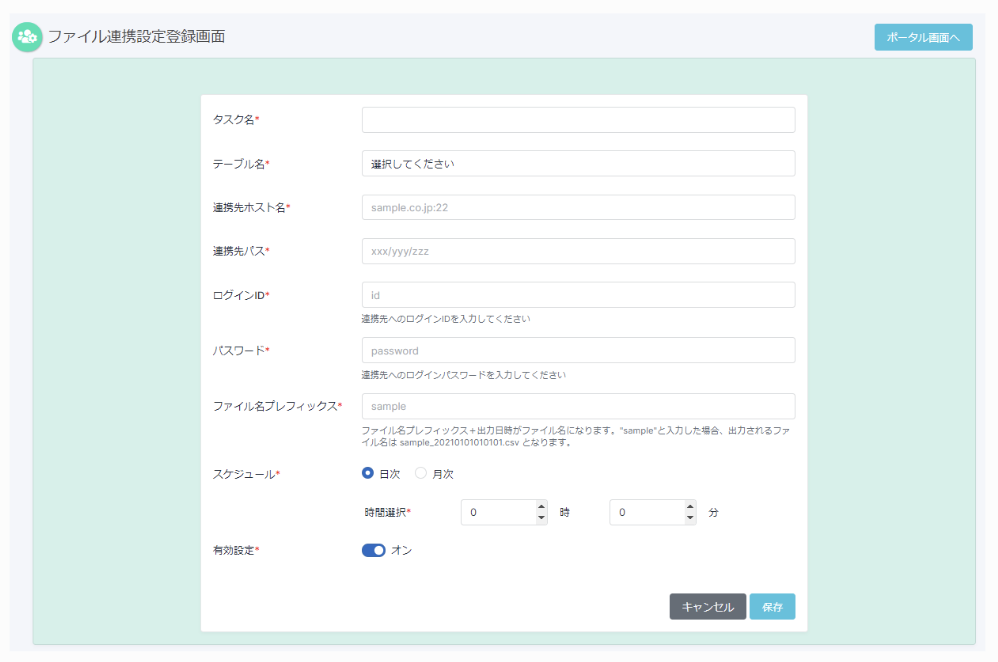
自動スケジュールを停止したい時は、ファイル連携設定画面の登録済タスク一覧よりファイル連携設定編集画面を開き、「有効設定」をオフにするか、「削除」します。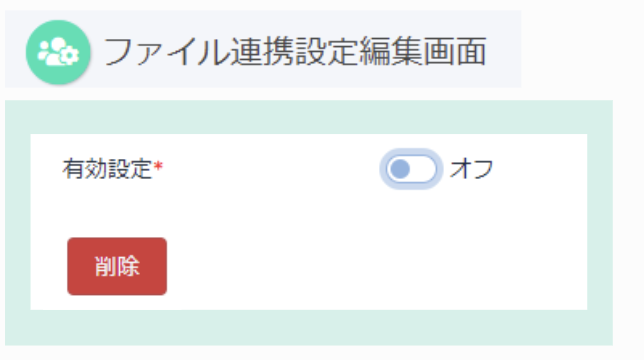
5-3 パスワードリセット
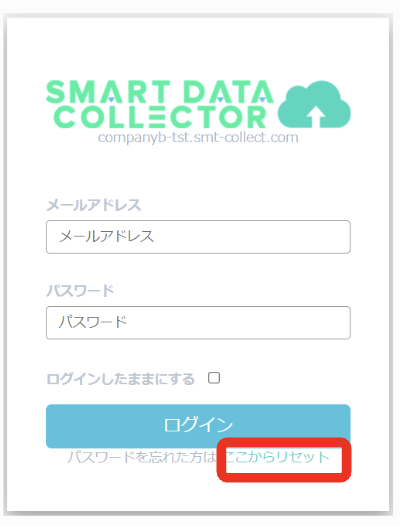
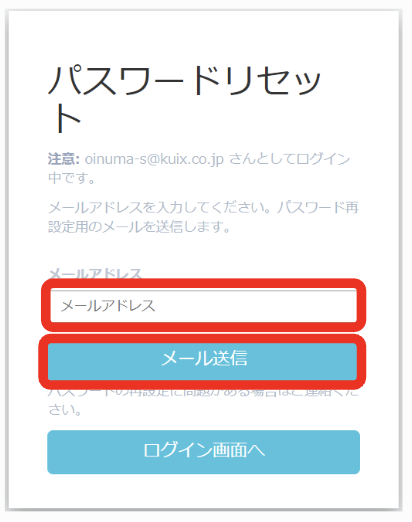
パスワードを忘れてしまった時は、ログイン画面の「ここからリセット」ボタンを押し、リセット対象のユーザID(メールアドレス)を入力し、「パスワードをリセット」ボタンを押してください。
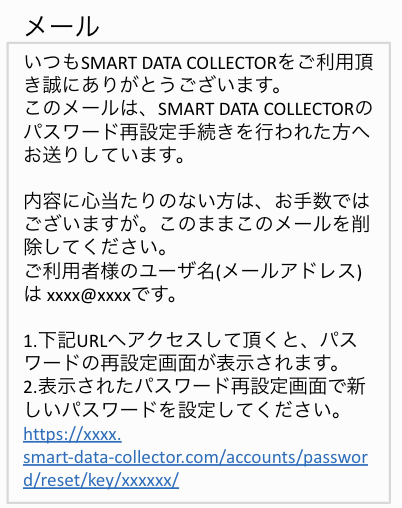
件名「[SMART DATA COLLECTOR] パスワードリセット」というメールが自動配信されますので、メール本文中のリンクよりパスワード変更画面を開き、新しいパスワードを設定してください。
※以下画像の流れが参考例となります。
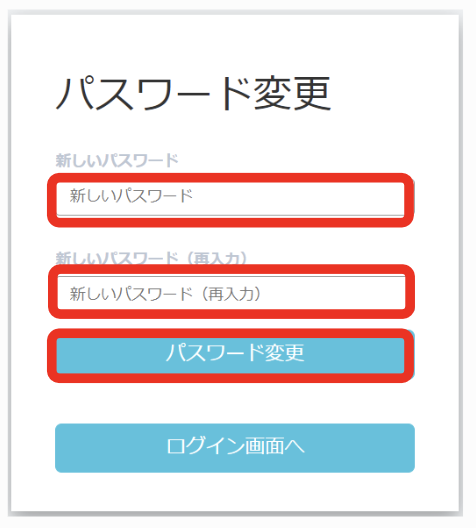
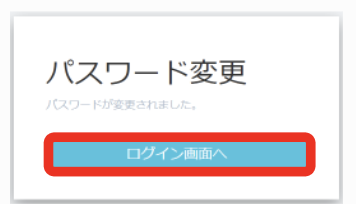
ログイン画面にて新しく設定したパスワードを入力のうえログインをお試しください。
5-4 シングルサインオン(SSO)の設定
スマコレアカウントとして登録いただくメールアドレスが、Microsoft Entra ID(旧Azure Active Directory)と紐づいたアカウントの場合、OAuth方式のシングルサインオン(SSO)を設定いただくことが可能です。
SSOを有効化するには、Microsoft Entra ID(旧Azure Active Directory)での設定と、スマコレ上での設定が必要となります。
設定方法は、下記をご確認ください。
■Microsoft Entra ID(旧Azure Active Directory)側の設定
※Microsoft管理者アカウントが必要です。会社管理者様にご相談のうえご対応ください。
1. Microsoft Entra IDにアクセスし、管理者アカウントでログインをします。
2. エンタープライズアプリ(エンタープライズアプリケーション)画面を開きます。
3.「新しいアプリケーション」を開きます。
4.「独自のアプリケーションの作成」を開き、アプリを作成後下記を設定します。
| アプリケーション名 | 任意の名前を入力 |
| アプリケーションでどのような操作を行いたいですか? | 任意の操作内容を指定 ※特段指定がなければ、「ギャラリーに見つからないその他のアプリケーションを統合」をご利用ください。 |
| サポートされているアカウントの種類 | 以下のどちらか ・この組織ディレクトリ内のアカウントのみに対応(シングルテナント) ・任意の組織ディレクトリ内のアカウント(マルチテナント) |
5. リダイレクトURLを下記の通り2つ記入し、作成ボタンをクリック。
※xxxxx部分は、会社様毎のポータルサイトURLの以下赤色部分をご入力ください。
“https://kuix-xxxxx.smart-data-collector.com/”
| アドインログイン用 | https://xxxxx/api/sso/msal/callback/ |
| ポータルログイン用 | https://xxxxx/accounts/microsoft/login/callback/ |
6. 左側メニューの「シングルサインオン」、もしくは「APIのアクセス許可」を開き、「属性とクレーム」もしくは「構成されたアクセス許可」メニューにて新たに 以下4項のルールをそれぞれ設定します。
| 名前 | ソース属性(値) |
| uid | user.userprincipalname |
| user.mail | |
| givenName | user.givenname |
| sn | user.surname |
7.スマコレ上でのSSO時、ユーザ毎にアクセス許可の同意画面を表示したくない場合は、対象アプリの左側メニューにある「シングルサインオン」、もしくは「APIのアクセス許可」を開き、上部にある管理者の同意を与えるメニューを有効にしてください。
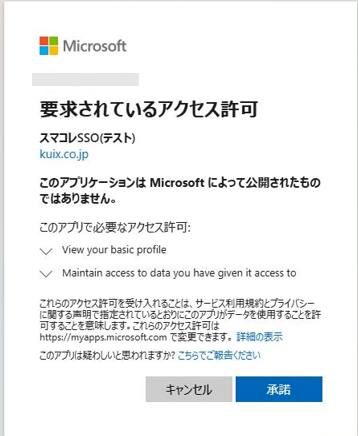
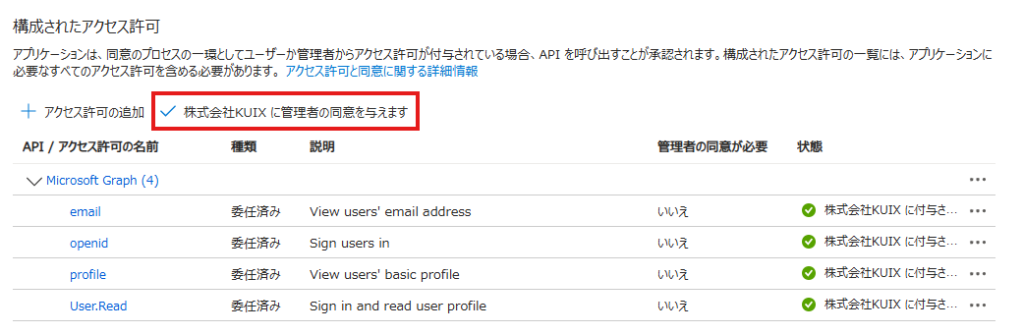
7.左側の「証明書とシークレット」メニューを開き、「クライアントシークレット」>「新しいクライアントシークレット」にてクライアントシークレットを追加し、”値”を控えておきます。
※名前や期限は任意のものをご設定ください。
画面を切り替えると”値”は表示されなくなりますので控えておいてください。
■スマコレ側での設定
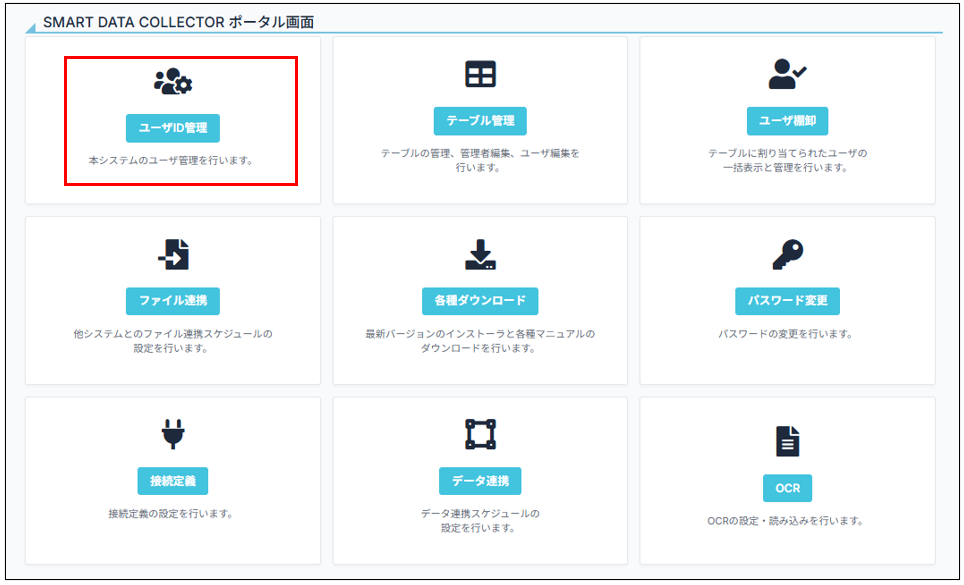
1.ポータル画面内の「ユーザID管理」を開きます。
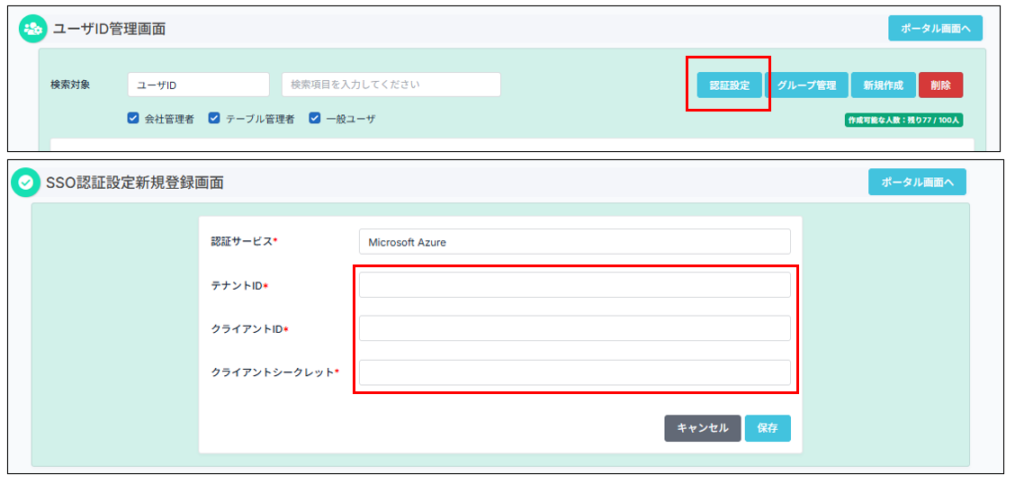
2.「認証設定」> 「新規作成」をクリックし、Microsoft側の必要情報を入力します。
※”クライアントシークレット”項目は、Microsoft Entra IDで発行した
クライアントシークレットの”値”をご入力ください。
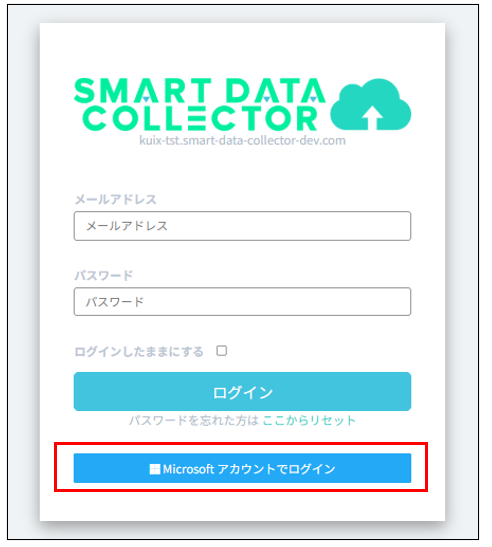
再度ログインをすると、「Microsoftアカウントでログイン」メニューが表示されるようになります。
※メールアドレス・パスワードによる認証もこれまで通りご利用可能です。
「Microsoftアカウントでログイン」を選択した際、Microsoftのエラーが発生した場合は、Microsoft Entra ID(旧Azure Active Directory)側でエラーが発生している可能性がございますので、設定内容をご確認ください。
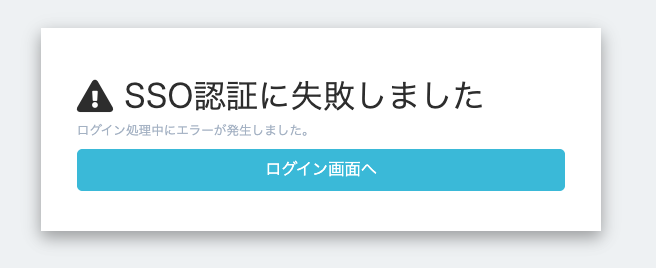
下図エラーが発生した場合は、スマコレ上で設定した値に誤りがある可能性がございます。
テナントID、クライアントID、クライアントシークレットそれぞれに正しい値が入力されているかをご確認ください。
アドイン側でSSOログインする場合は、「設定」> 「ユーザ設定」を開き、「SSOでログイン」にチェックをいれることで、次回からSSOログインができるようになります。
(スマコレ標準にすると、ID・パスワードを入力したログイン方法となります。)
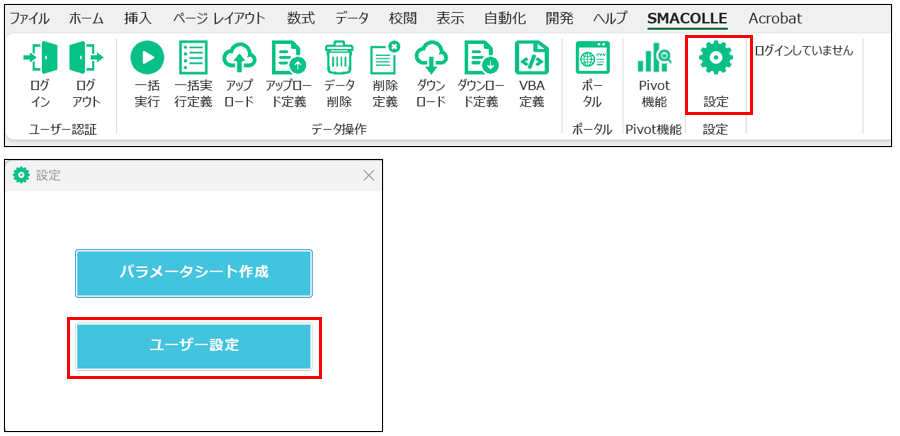
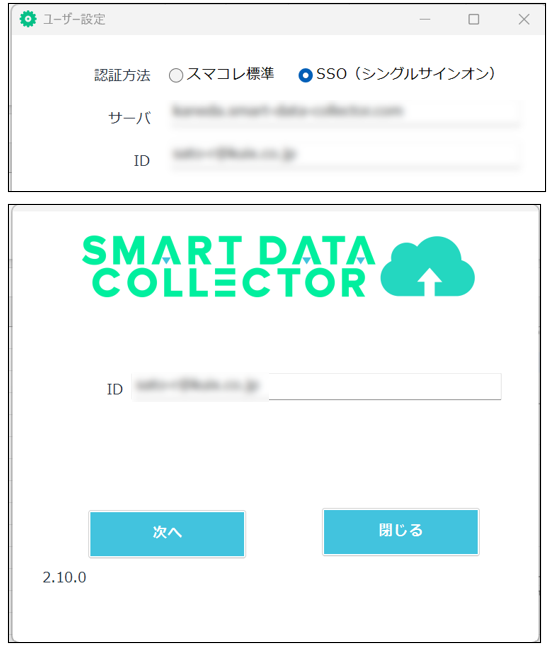
※・アドインでSSOをご利用いただく場合は、2.10.0以上のバージョンをご利用ください。
・ユーザ様のアドインログイン設定を一括で設定したい場合は、
こちらのインストーラパラメータ一をご活用ください。
5-5 インストーラパラメータ一覧(バッチでのインストール)
batファイルなどを作成し、他のプログラムと組み合わせてバックグラウンドでのスマコレアドインインストールや、事前にサーバ情報やログイン方法を指定したインストールが行えます。
コマンドの例とご利用可能なパラメータは以下をご確認ください。
■インストーラで使用できる各パラメータ一覧
※ 本パラメータは任意指定です。
未設定の場合でも、後から「ユーザー設定画面」にて変更・登録が可能です。
| パラメータ名 | 内容/用途 | 例 |
| USER_ID | スマコレのユーザーID(ユーザーのメールアドレス) | “user01@test.jp” |
| AUTH_TYPE | 認証方法の種類(0:スマコレ標準、1:SSO) | “1” |
| SERVER_URL | スマコレサーバーURL。アドインが通信する先のサーバー | “your-server.smart-data-collector.com” |
| PROXY_SERVER | 使用するプロキシサーバーのホスト名またはIPアドレス | “your-proxy-server.com” |
| PROXY_USER | プロキシ認証で使用するユーザー名 | “proxy-user-id” |
| PROXY_PASS | プロキシ認証で使用するパスワード | “proxy-user-pass” |
■インストールをバッチ実行する場合のコマンド例
(Windows Installer(MSI)サービスの実行コマンド)
| msiexec /i “[インストーラのパス]” USER_ID=”[ユーザーID]” AUTH_TYPE=”[認証方法]” SERVER_URL=”[スマコレサーバのURL]” PROXY_SERVER=”[プロキシサーバのURL]” PROXY_USER=”[プロキシ認証のユーザーID]” PROXY_PASS=”[プロキシ認証のパスワード]” /qn /Lv “[ログファイル]“ |
※オプションの”/qn”をつけることで、画面を表示せずに自動でインストールされます。
サイレントインストールの場合は、必須です。
※オプションの”/Lv”をつけることで、インストール結果をログ出力できます。任意設定です。
■他サンプル
例1:C:\kuix\SmartDataCollectorSetup.msiのインストーラを使用し、
すべてのパラメータを設定してインストールする場合
| msiexec /i “C:\kuix\SmartDataCollectorSetup.msi” USER_ID=”user01@test.jp” AUTH_TYPE=”1″ SERVER_URL=”your-server.com” PROXY_SERVER=”your-proxy-server.com” PROXY_USER=”proxy-user-id” PROXY_PASS=”proxy-user-pass” /qn |
例2:C:\kuix\SmartDataCollectorSetup.msiのインストーラを使用し、
プロキシ設定なしでインストールする場合
| msiexec /i “C:\kuix\SmartDataCollectorSetup.msi” USER_ID=”user01@test.jp” AUTH_TYPE=”1″ SERVER_URL=”your-server.com” /qn |
5-6 APIを使ったスマコレユーザ管理
APIを利用してユーザ情報の登録・削除・変更・権限グループへの追加が行えます。
※APIから操作が行える対象は、ユーザ区分”一般ユーザ”のアカウントのみです。
権限グループへの追加時は、事前に管理画面で権限グループの作成をお願いします。
■APIキーの発行
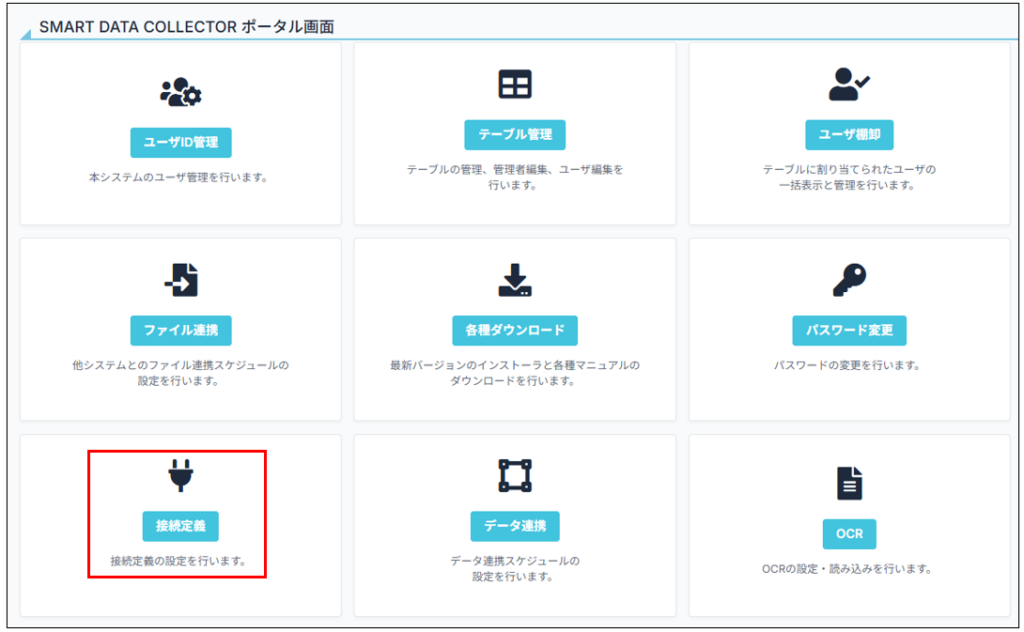
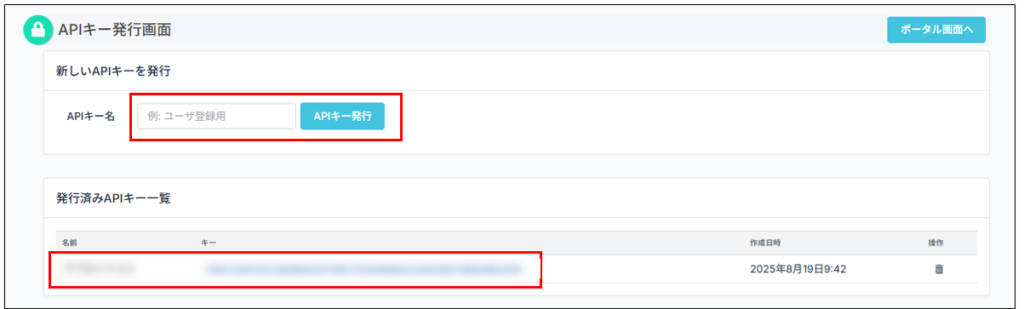
1.ポータル画面にて「接続定義」をクリックします。
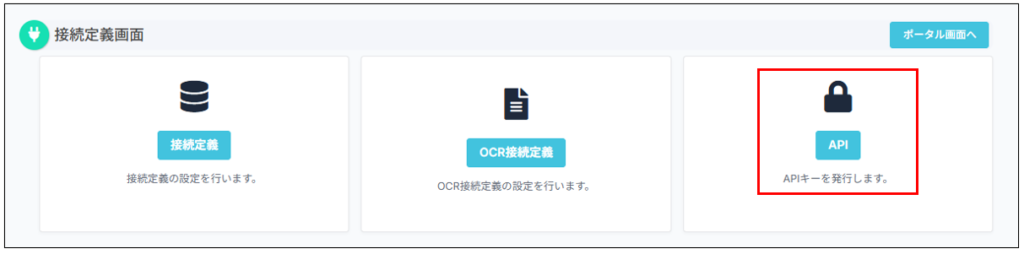
2.「API」をクリックします。
3.下図上部赤枠から、任意のAPIキー名を入力し、「APIキー発行」ボタンをクリックすると、
一覧にAPIキーが発行されます。コピーしてご利用ください。
■API実行内容一覧
・ユーザの登録
| メソッド | POST |
| URI | users |
| データ形式 | json |
| ヘッダー | 型 | 必須 | 説明 |
| X-API-KEY | 文字列 | ○ | APIキー |
| パラメータ | 型 | 必須 | 説明 |
| 文字列 | ○ | メールアドレス | |
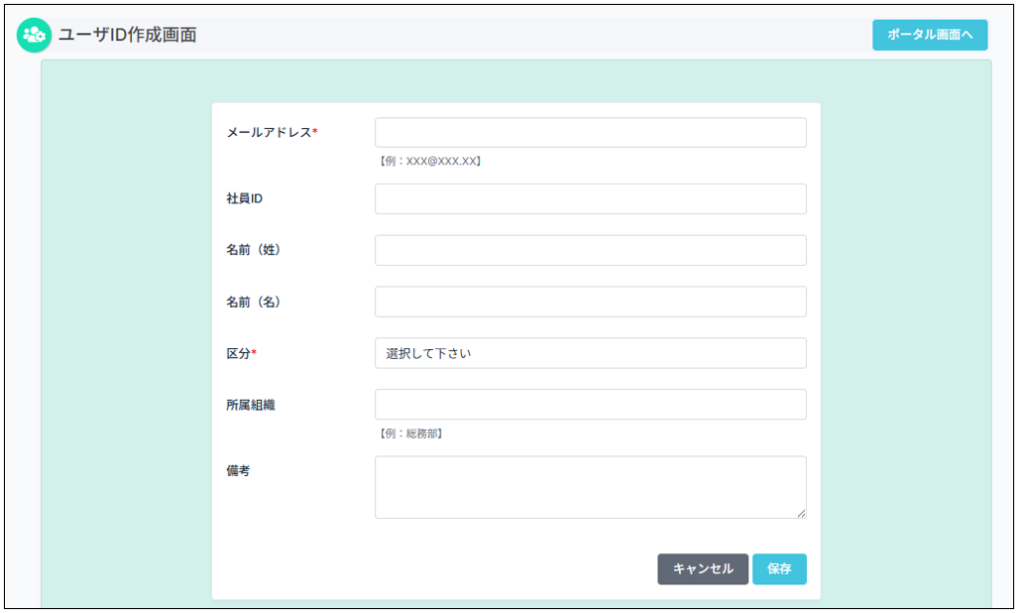
| employee_id | 文字列 | 社員ID | |
| last_name | 文字列 | 名前(姓) | |
| first_name | 文字列 | 名前(名) | |
| affiliation | 文字列 | 所属組織 | |
| group_name | 文字列 | 権限グループ名。グループへ追加しない場合は空文字。 | |
| remarks | 文字列 | 備考 | |
| send_mail | 文字列 | アカウント発行メール送信区分 (0:送信しない、1:送信する) ※数字を入力します。 |
bodyサンプル
| { “email”: “user1@abc.jp”, “employee_id”:”user1″, “last_name”:”山田”, “first_name”:”太郎”, “affilication”:”総務部”, “remarks”:”備考メモ”, “send_mail”:”1″ } |
※手動で作成する際の、ユーザID作成画面の下図項目と紐づきます。
・ユーザの更新
| メソッド | PUT |
| URI | users/id ※id部分は、ユーザ一覧を取得した際に確認できるid欄の数字を追記してください。 |
| データ形式 | json |
| ヘッダー | 型 | 必須 | 説明 |
| X-API-KEY | 文字列 | 〇 | APIキー |
| パラメータ | 型 | 必須 | 説明 |
| employee_id | 文字列 | 社員ID | |
| last_name | 文字列 | 名前(姓) | |
| first_name | 文字列 | 名前(名) | |
| role | 文字列 | 〇 | ユーザ区分 (1:会社管理者、2:テーブル管理者、3:一般ユーザ) ※数字を入力します。 |
| affilication | 文字列 | 所属組織 | |
| group_name | 文字列 | グループ名。 グループ設定しない場合は空文字。 | |
| remarks | 文字列 | 備考 |
・ユーザの削除
| メソッド | DELETE |
| URI | users/id ※id部分は、ユーザ一覧を取得した際に確認できるid欄の数字を追記してください。 |
| データ形式 | json |
| ヘッダー | 型 | 必須 | 説明 |
| X-API-KEY | 文字列 | 〇 | APIキー |
・ユーザ一覧の取得
| メソッド | GET |
| URI | users |
| データ形式 | json |
| ヘッダー | 型 | 必須 | 説明 |
| X-API-KEY | 文字列 | 〇 | APIキー |
| パラメータ | 型 | 必須 | 説明 |
| 文字列 | メールアドレスが一致するものを検索 | ||
| employee_id | 文字列 | 社員IDが部分一致するものを検索 | |
| last_name | 文字列 | 名前(姓)が部分一致するものを検索 | |
| first_name | 文字列 | 名前(名)が部分一致するものを検索 | |
| affilication | 文字列 | 所属組織が部分一致するものを検索 | |
| group_name | 文字列 | グループ名が部分一致するものを検索 | |
| remarks | 文字列 | 備考が部分一致するものを検索 |